功能使用
阅读约 39 分钟
云手机设备转移与设备分享操作指南
76 次浏览功能使用
本指南介绍设备转移和设备分享的完整流程,包括发起方提交、接收方确认,以及在软件主界面查看已接收设备。
第一部分
设备转移
适用于将设备按设定时长转移给指定账号的场景。
1
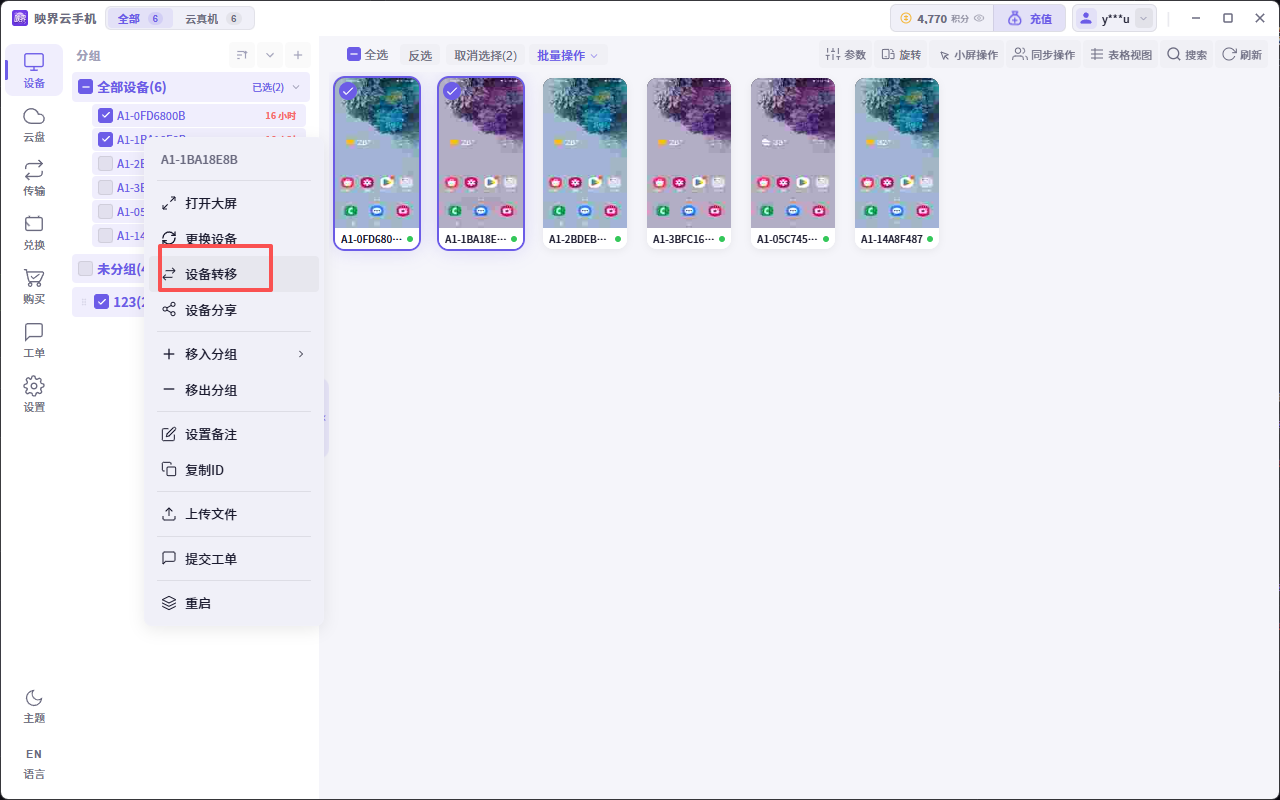
从设备右键菜单发起转移
在需要转移的设备上右键单击,选择“设备转移”进入转移流程。
2
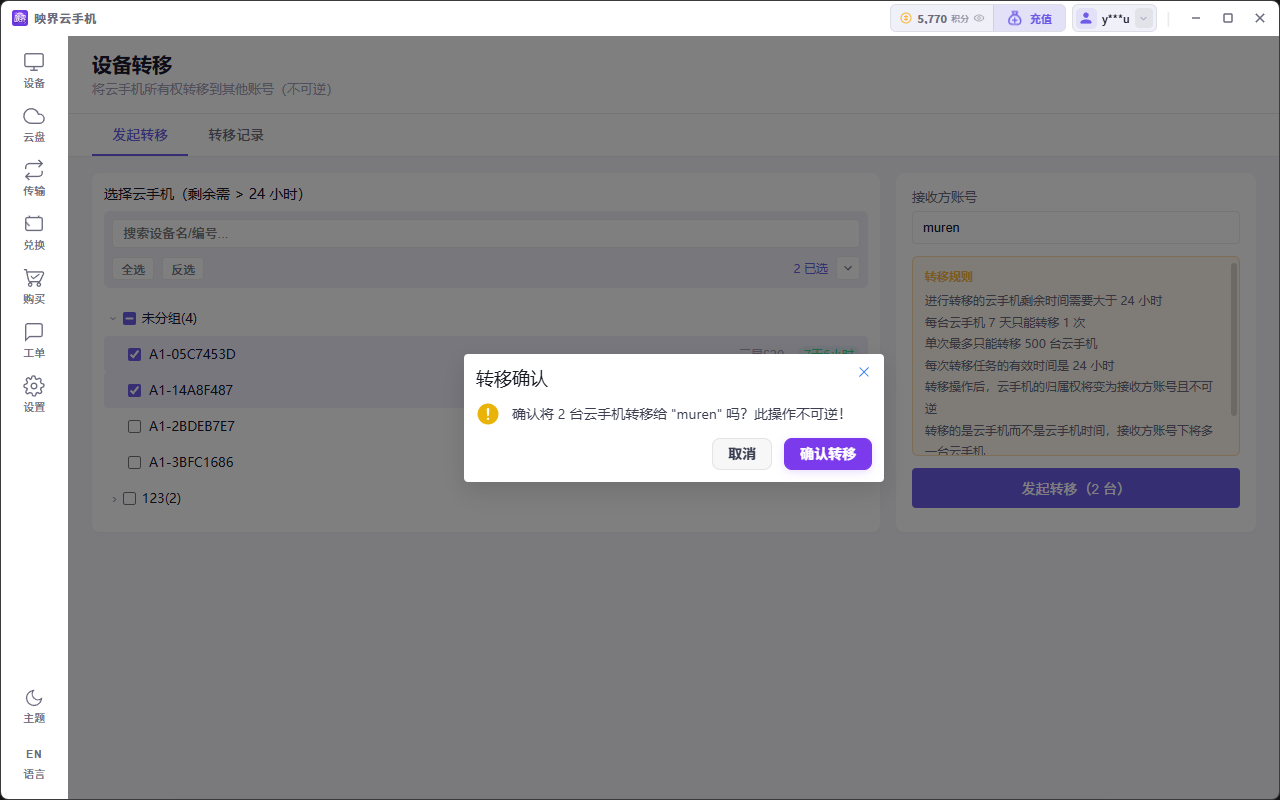
填写接收账号与转移时长
在转移界面输入对方账号,设置本次转移时长,确认信息无误后发起设备转移。
3
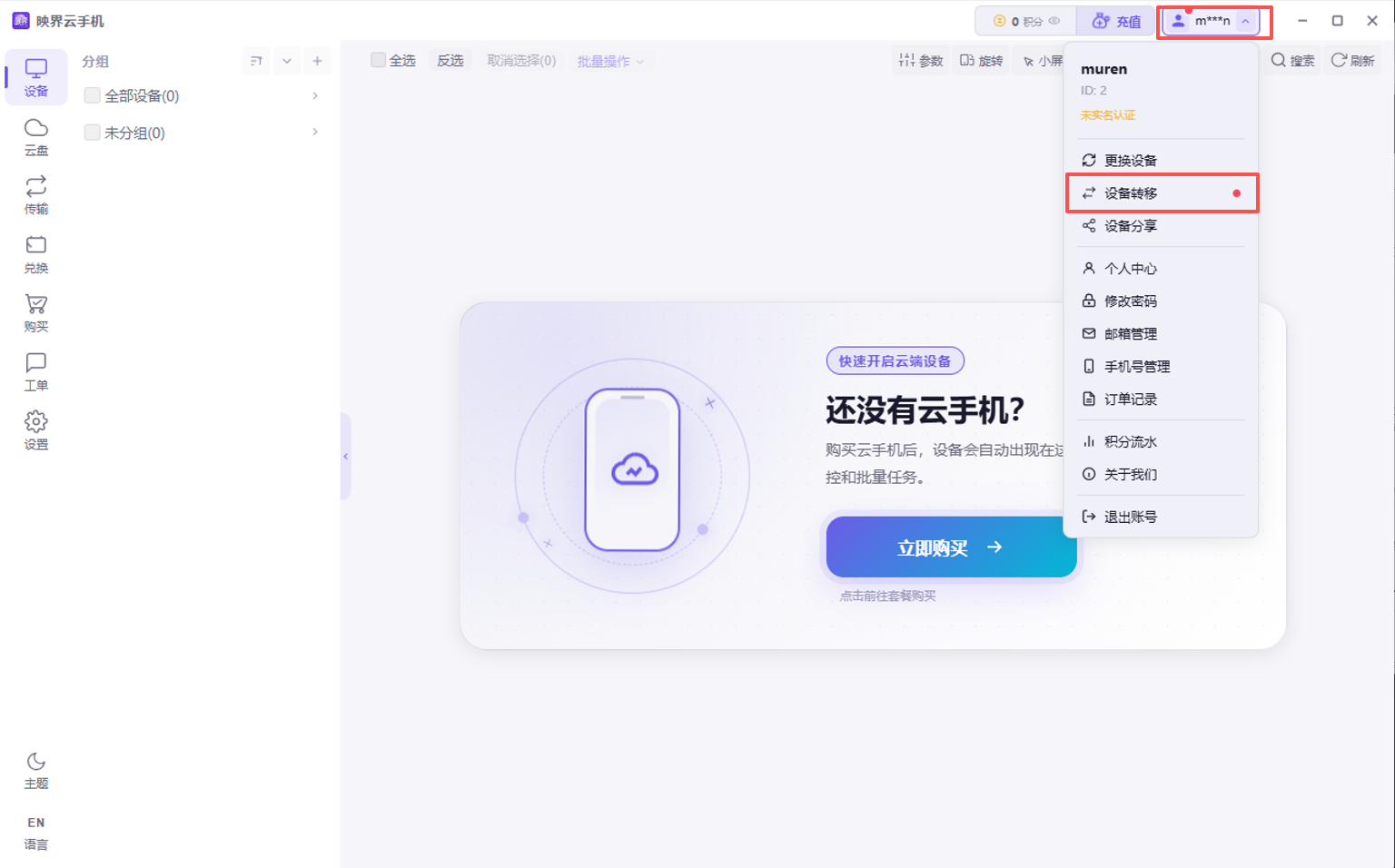
接收方进入设备转移页面
接收方登录账号后,点击右上角账号入口,选择“设备转移”进入接收页面。
4
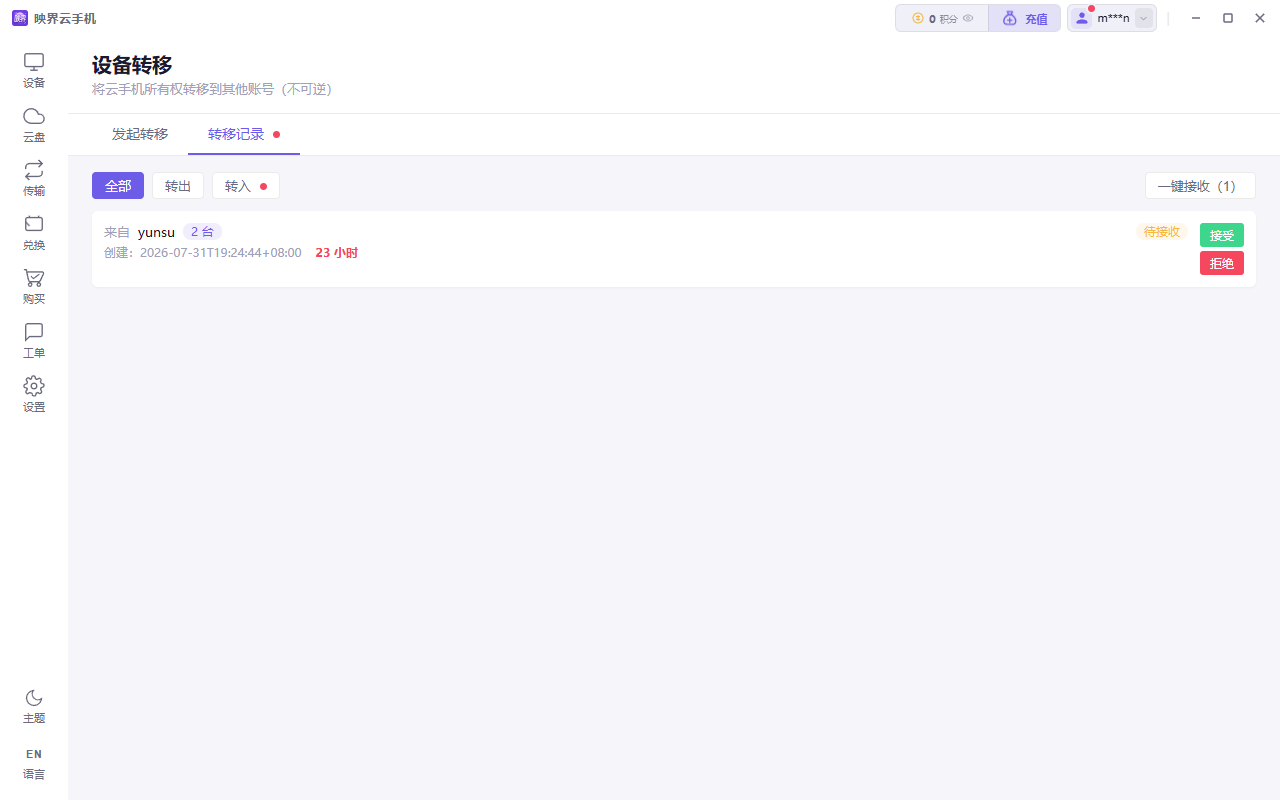
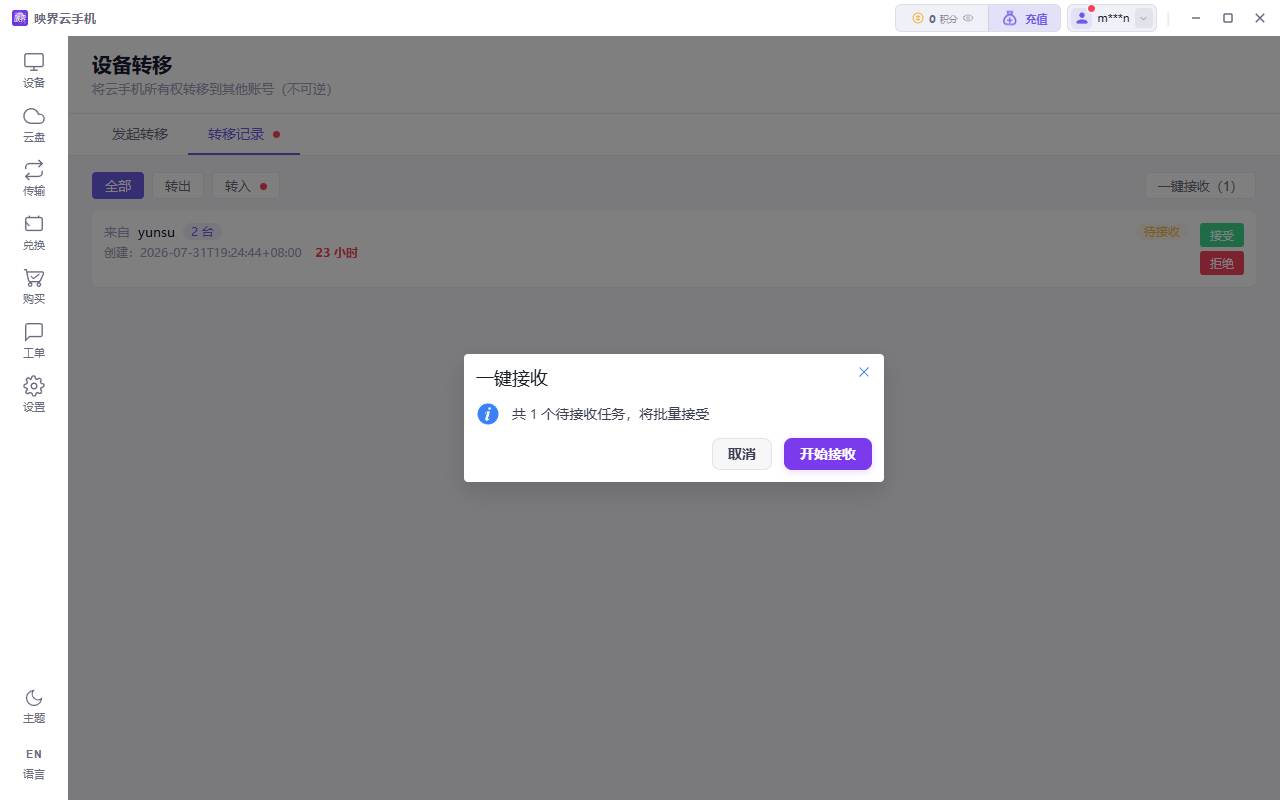
在转移记录中一键接收
进入设备转移页面后,在转移记录中找到待接收设备,点击“一键接收”完成确认。
5
确认接收成功
接收成功后,页面会显示对应的成功状态提示。
6
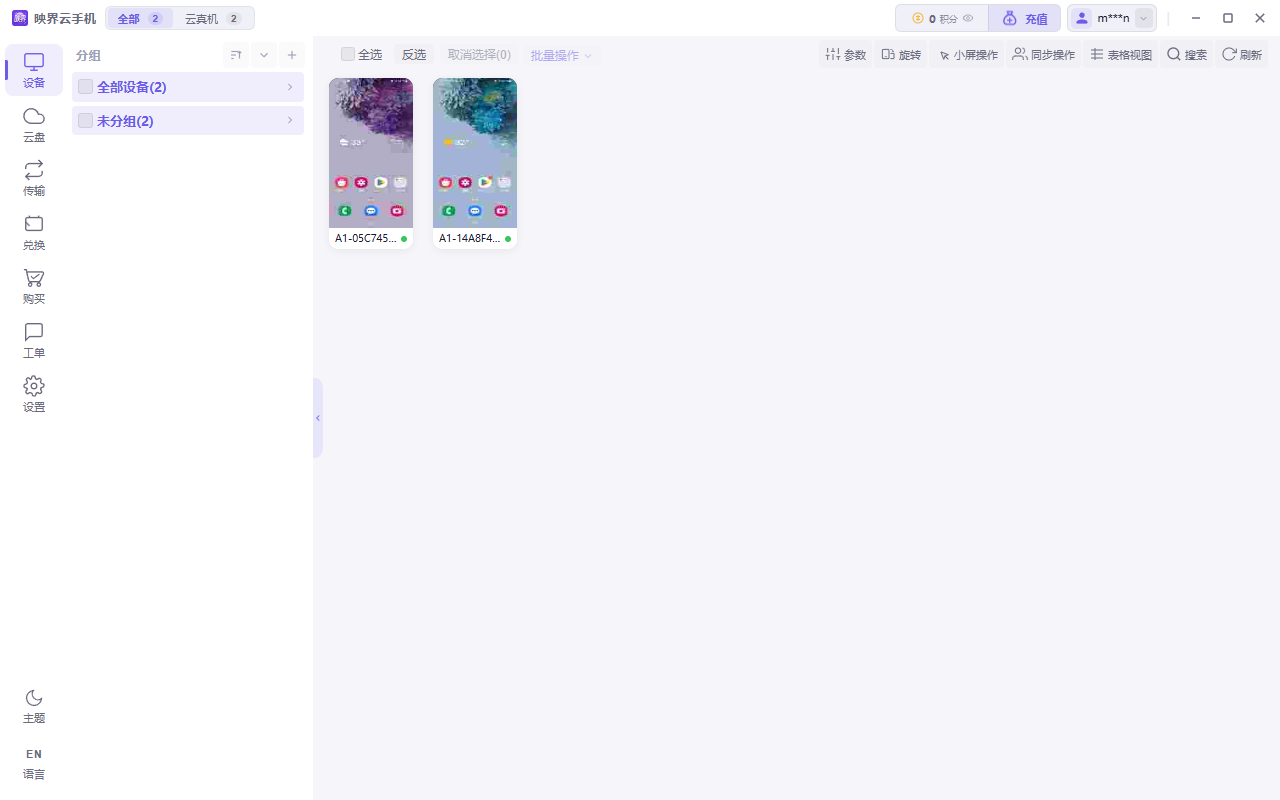
返回主界面查看设备
返回软件主界面,即可在设备列表中查看已经转移过来的设备。
第二部分
设备分享
适用于将指定设备在设定时长内分享给其他账号使用的场景。
1
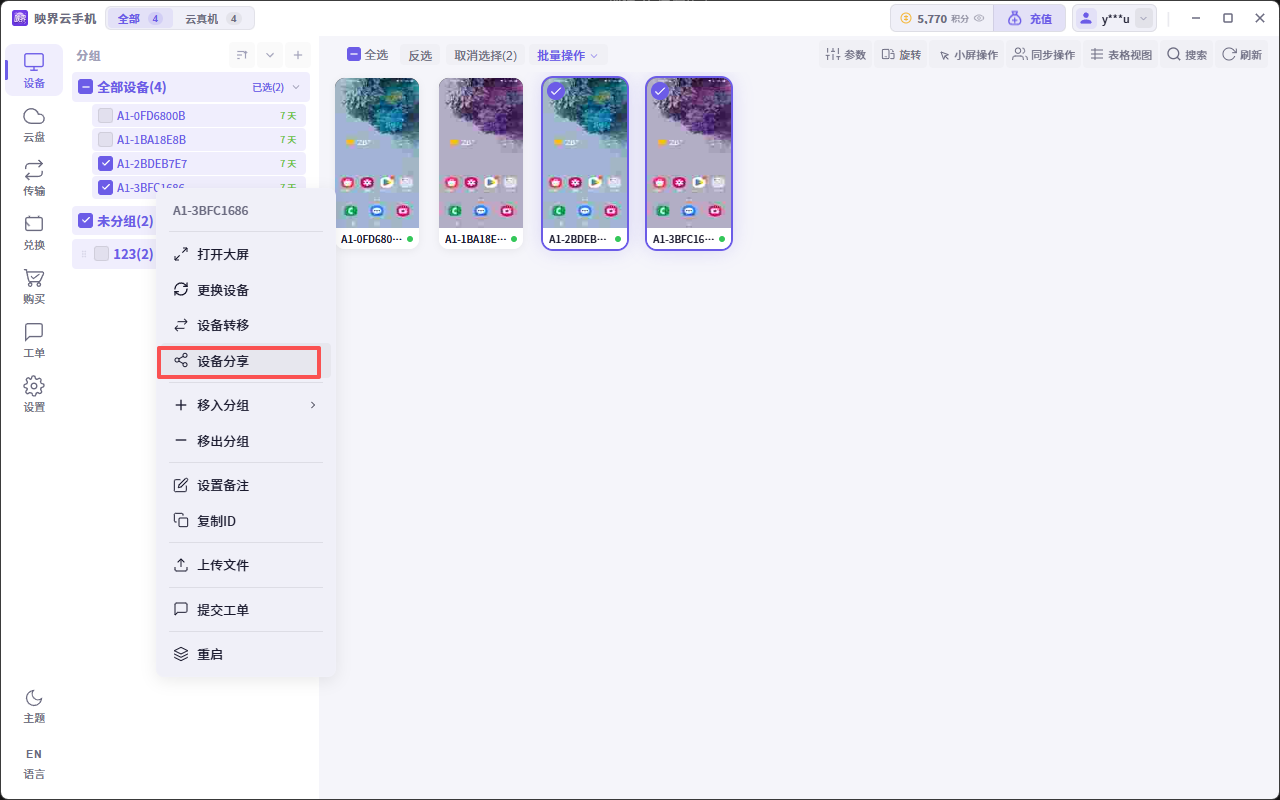
从设备右键菜单进入设备分享
在目标设备上右键单击,选择“设备分享”进入分享设置界面。
2
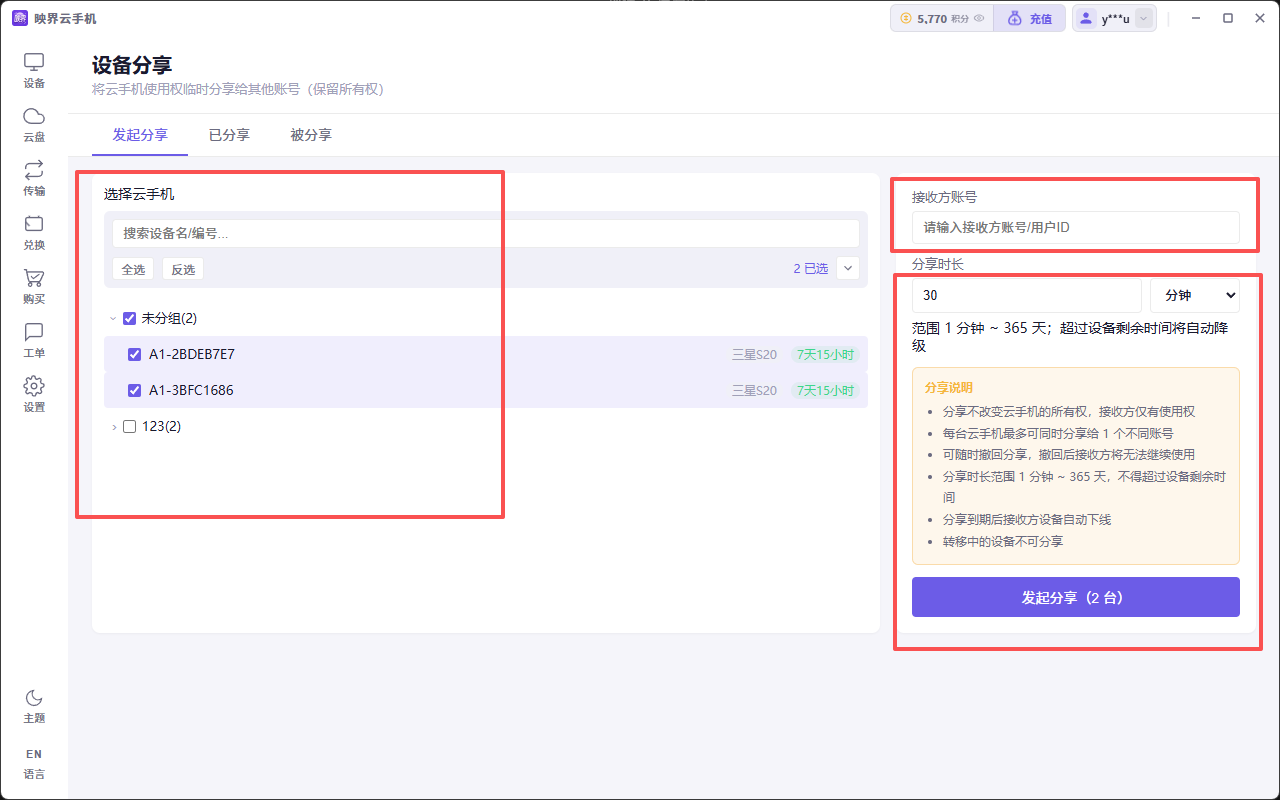
选择设备并发起分享
在设备分享界面选择要分享的设备,输入接收者账号并设定分享时长,确认后发起分享。
3
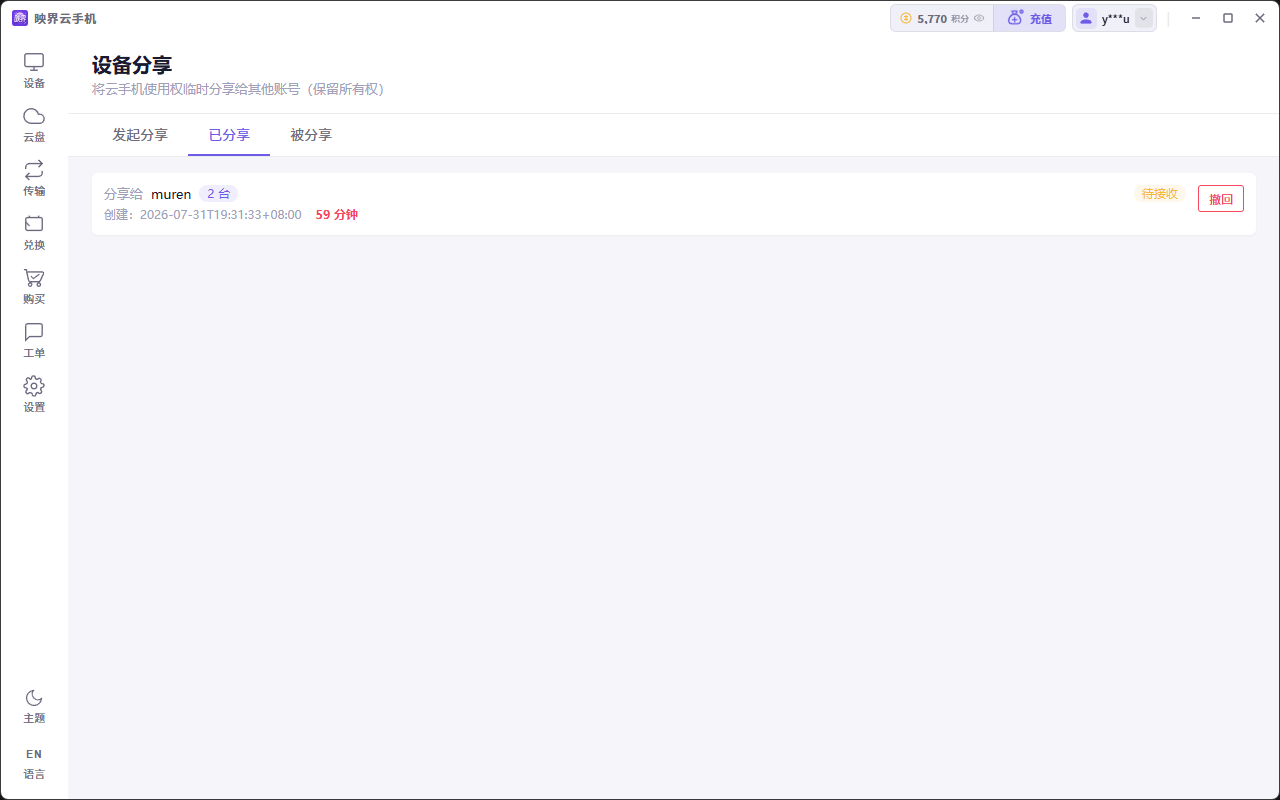
在已分享记录中查看状态
分享成功后,进入“已分享”按钮或页签,即可查看本次分享记录。
4
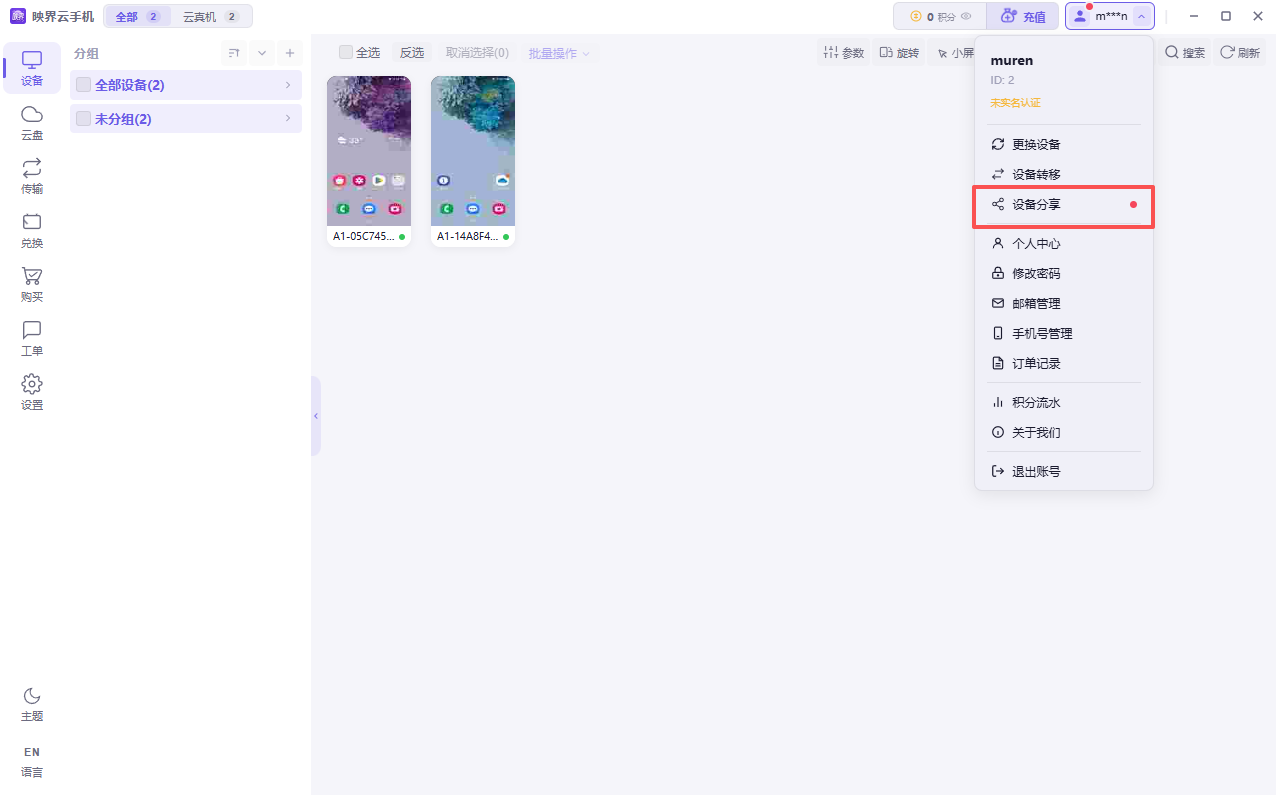
接收方进入设备分享页面
接收方点击右上角账号入口,选择“设备分享”进入设备分享页面。
5
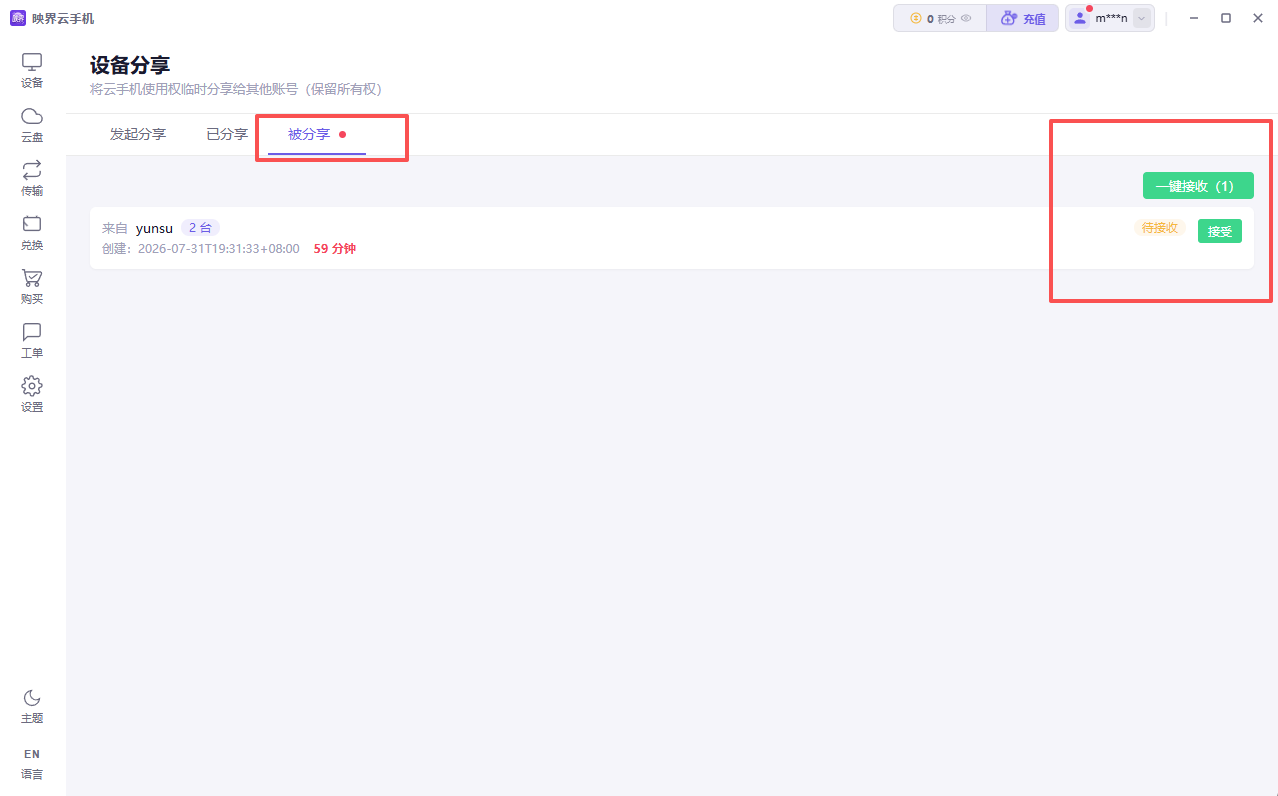
接收被分享设备并查看
在设备分享页面点击“被分享”页签,找到待接收设备后点击“一键接收”。返回软件主界面即可看到已接收的云手机。
操作提示:发起转移或分享前,请仔细核对接收方账号和时长;接收方确认后,可返回设备列表检查设备是否已显示。