功能使用
阅读约 20 分钟
云手机大屏操作、应用安装与重启指南
93 次浏览功能使用
本指南介绍小屏与大屏操作、通过大屏执行同步操作、应用安装与文件上传、左侧按钮显示设置,以及设备重启操作。
1
进入大屏并执行同步操作
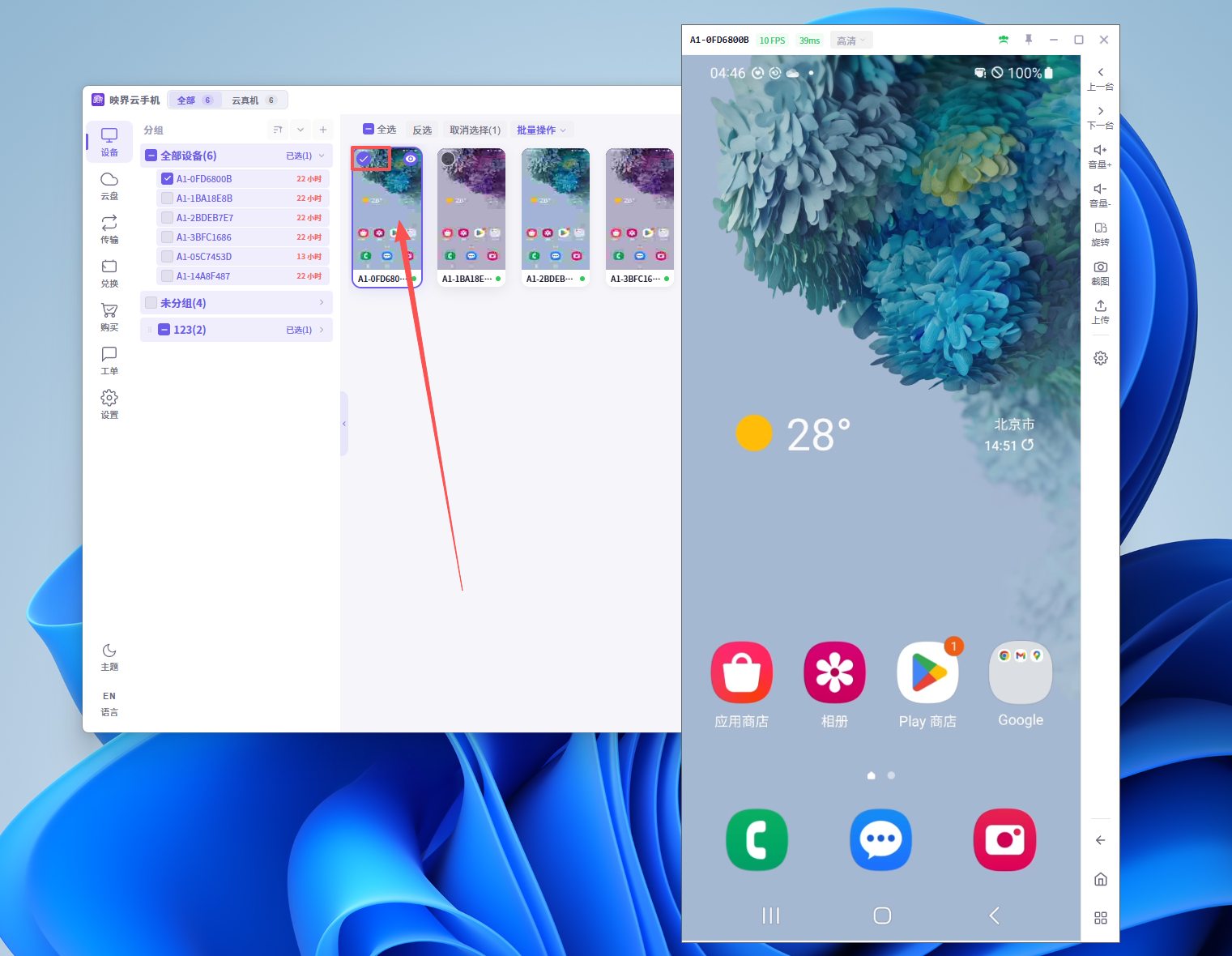
- 单击设备小屏,即可进入该设备的大屏操作界面。
- 点击小屏上的原点,可选中该设备并用于多设备操作。
- 需要批量同步时,先选中目标设备,再通过大屏执行操作即可同步到已选设备。
2
安装应用与上传文件
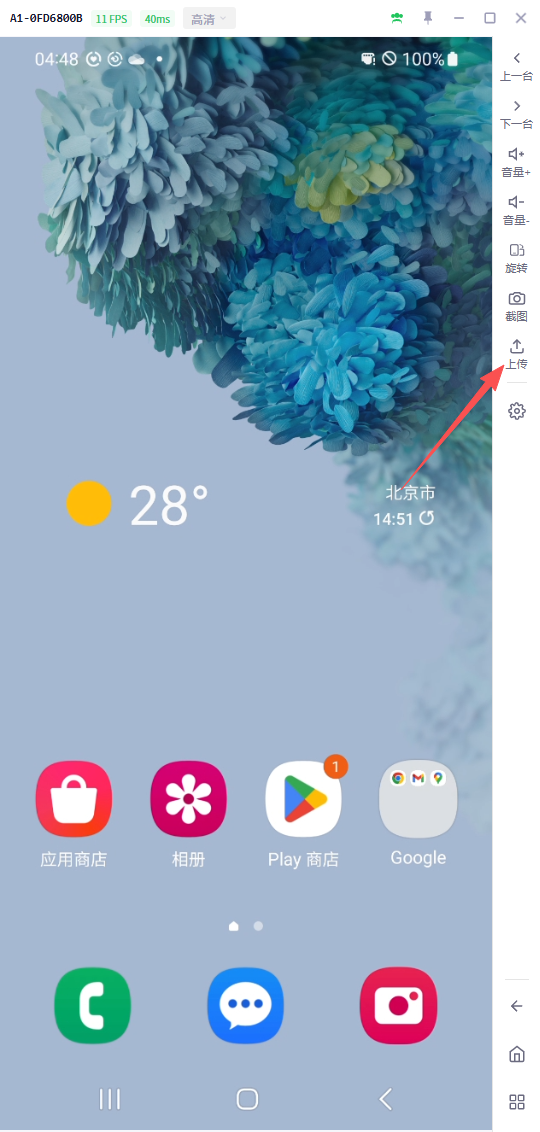
进入大屏后,点击左侧的“安装”按钮,即可进行应用安装或文件上传操作。根据页面提示选择文件并确认即可继续。
3
设置大屏左侧按钮显示
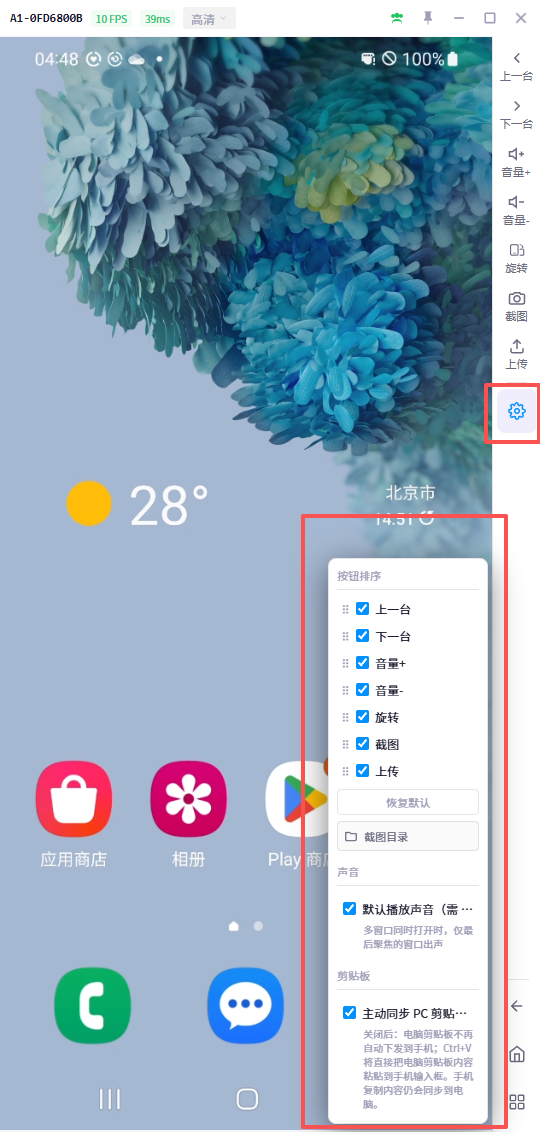
打开大屏左侧按钮的显示设置选项,可按需要开启或隐藏对应功能按钮,使操作界面更符合个人使用习惯。
4
重启单台设备
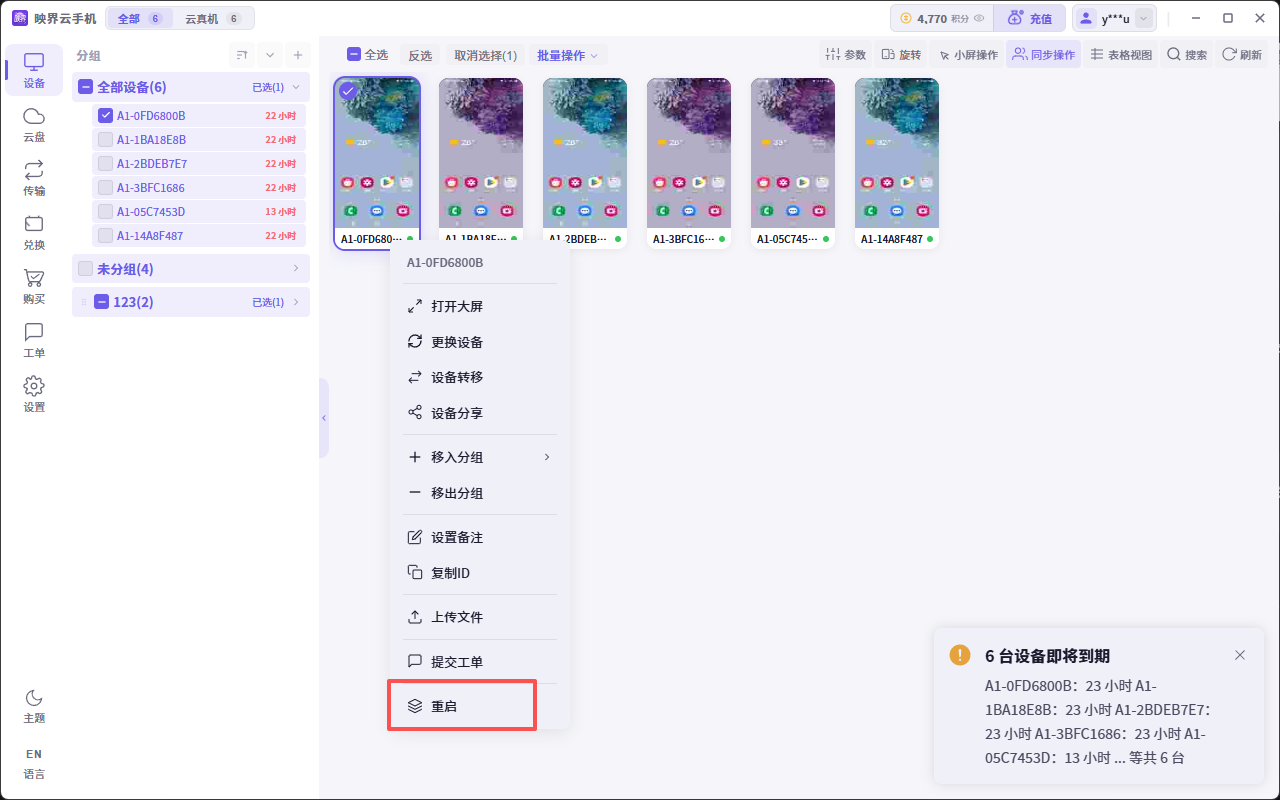
- 在目标设备的操作菜单中选择重启。
- 确认操作后,等待设备完成重启并恢复在线状态。
5
批量重启多台设备
- 勾选需要重启的多台设备。
- 在批量操作中选择重启,核对设备范围后确认执行。
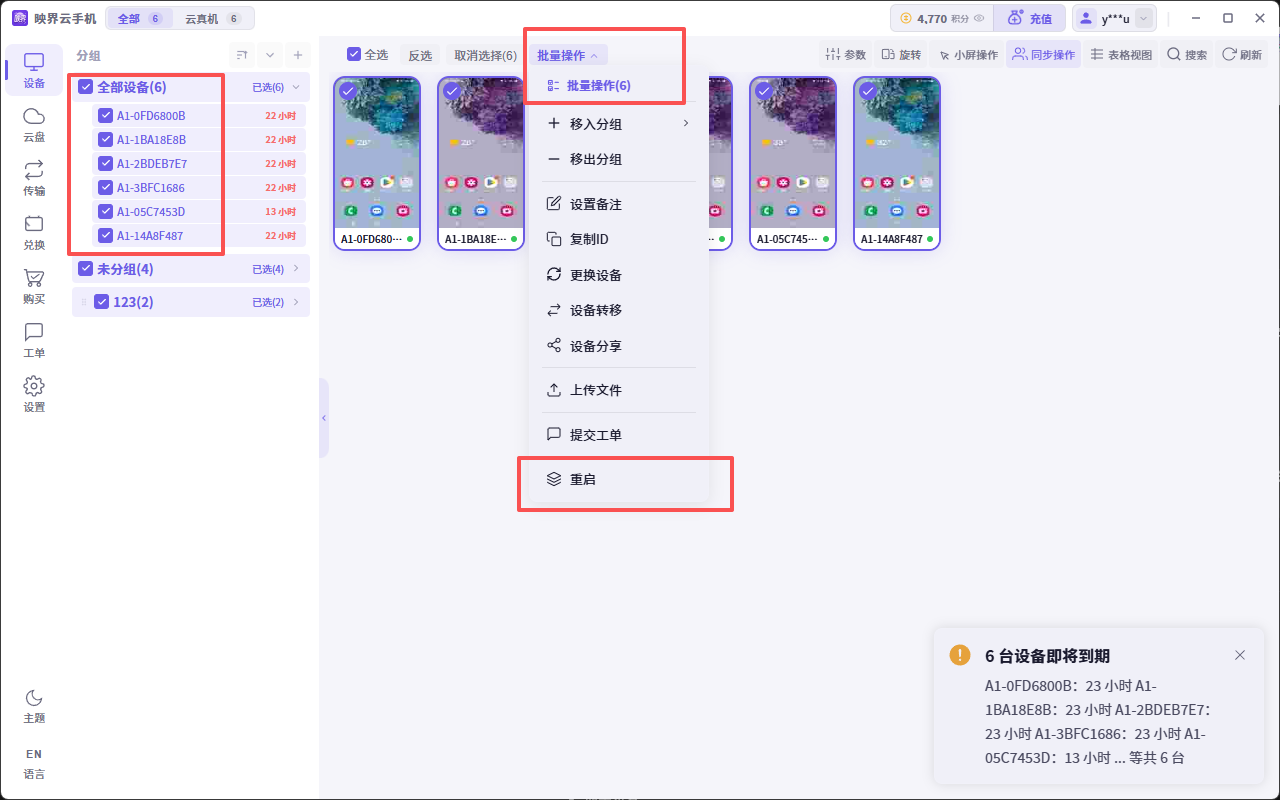
操作提示:执行同步或批量重启前,请确认已选设备范围,避免影响不需要处理的设备。
大屏操作,集中管理
结合大屏操作、设备选择和批量功能,可更高效地处理多台云手机。